

PS 矩形选区工具(3)椭圆选框工具基本使用 单行单列选框工具
创始人
2025-05-30 06:26:15
本文为PS 矩形选区工具(2)模式快捷键 选区比例调整 颜色填充的继文,您可以先查看之前的文章做好基础铺垫再查看本文
我们打开PS工具 选择一个项目打开
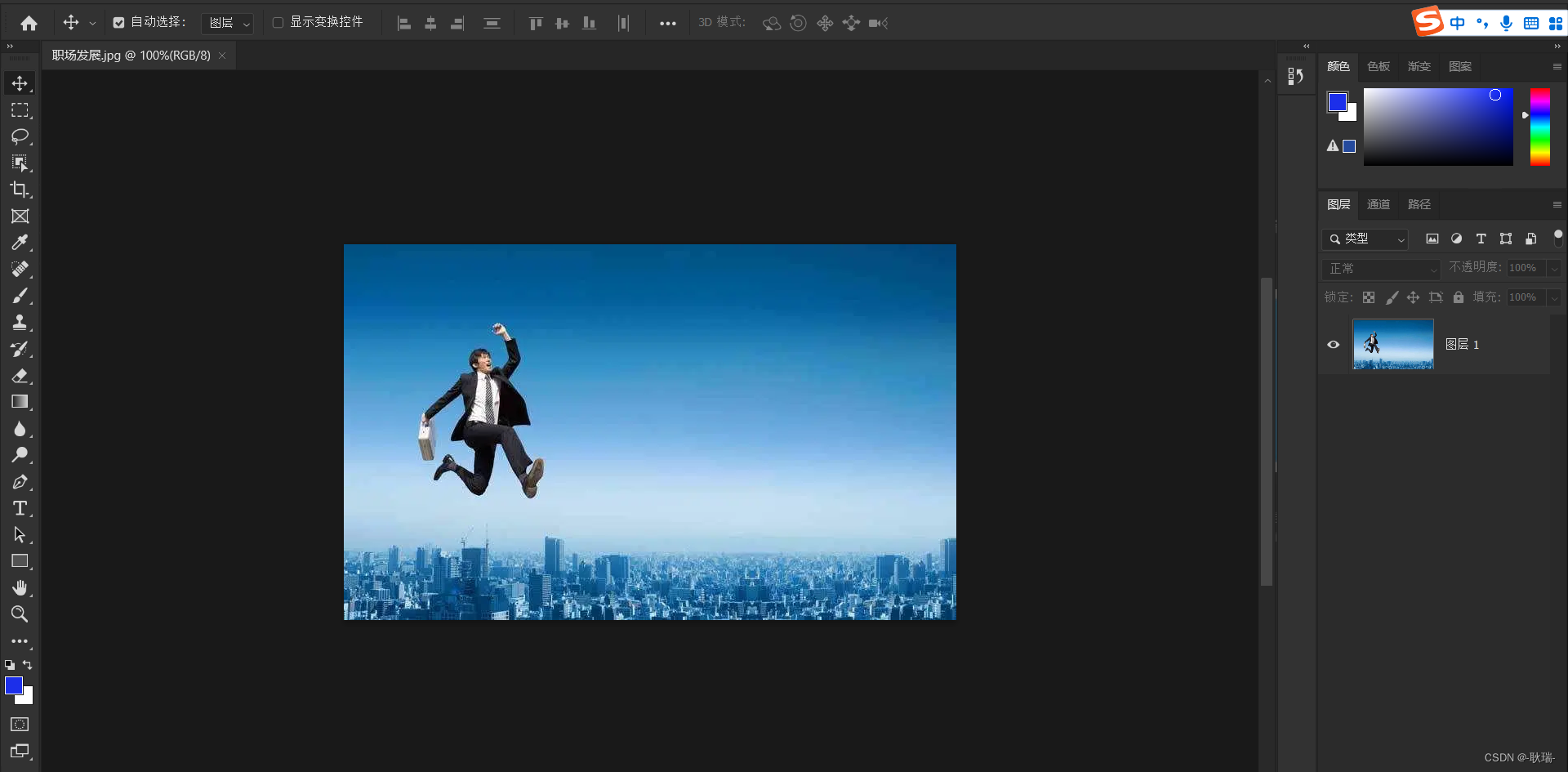
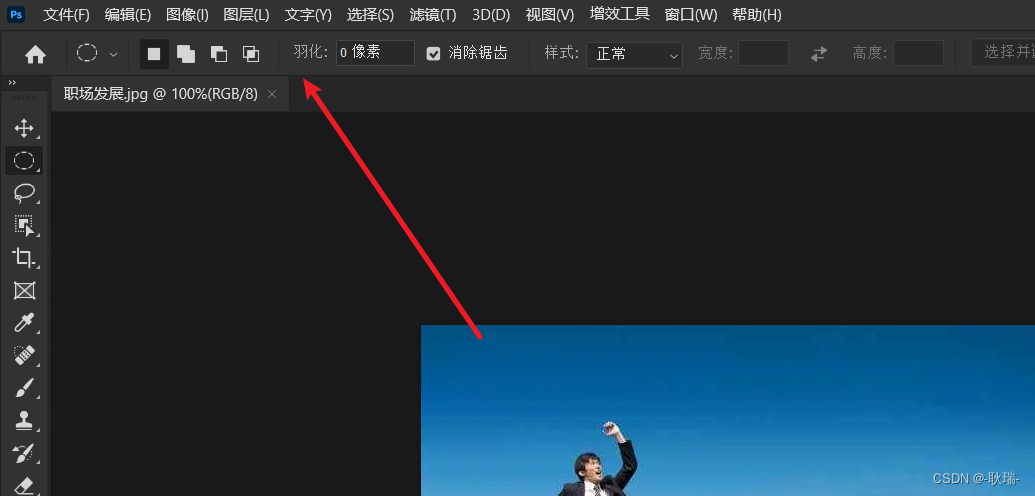
然后 我们鼠标贴在 矩形选框工具鼠标右键 选择这里的 椭圆选框工具

可以看到 我们上面的操作 和 矩形选框工具基本是一样的
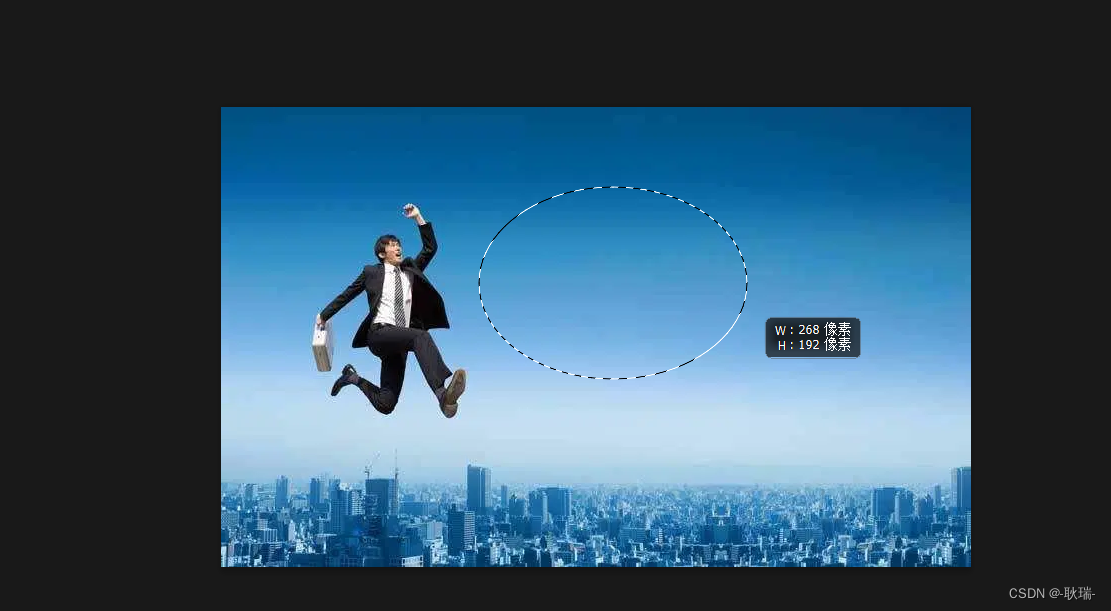
椭圆选框工具就是用来画圆的 你可以拖一下 怎么拖都是生成一个圆形
你可以按住键盘的 SHIFT 键 这样 不管你怎么画他都会是一个正圆
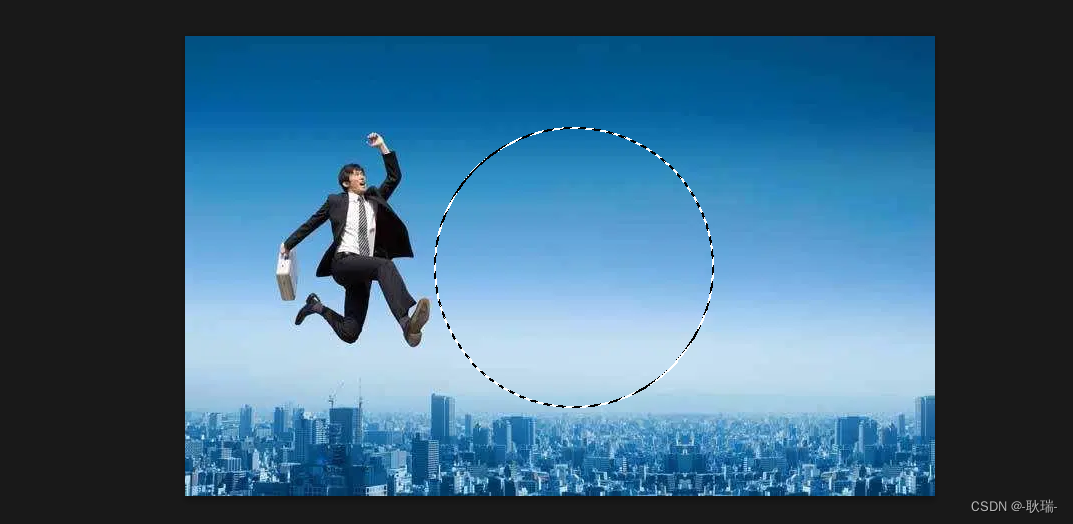
那么 我们就可以用正圆套住这个人
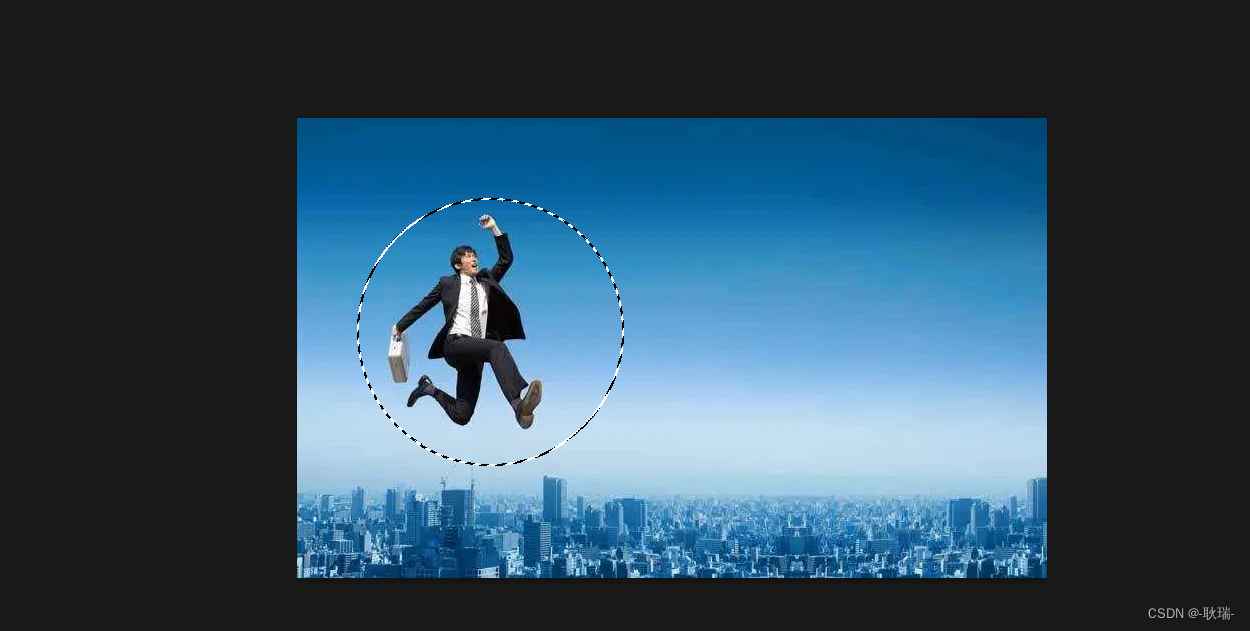
然后我们点击最下面的低图层 按 Ctrl+j 拷贝图层 将这个圆拷贝出来
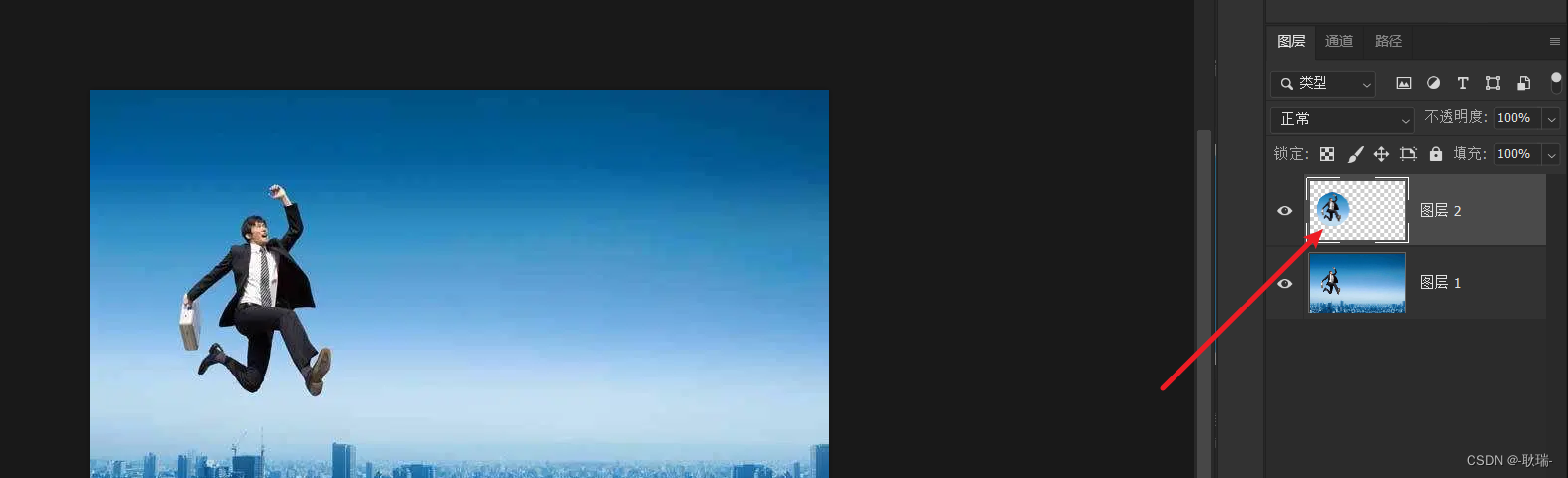
然后 我们选择移动工具 就可以用鼠标 将他移开

然后 我们再次选择矩形选框工具中的 椭圆选框工具 将上面的羽化调成15像素
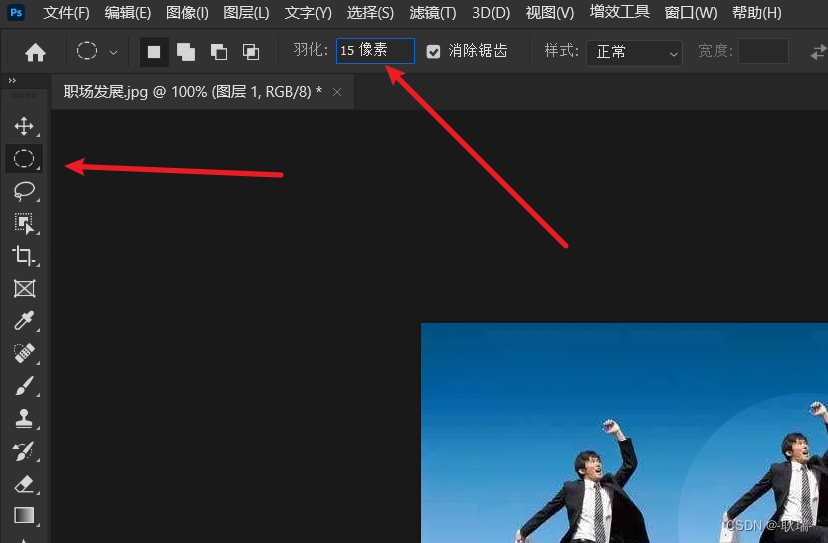
再画一个圆出来

然后 鼠标点击一下最下面的图层1 然后 按Ctrl+j 拷贝图层
 然后 点主图层 最底下图层前的小眼睛 这样 我们就能看到羽化后 有羽化效果的圆了
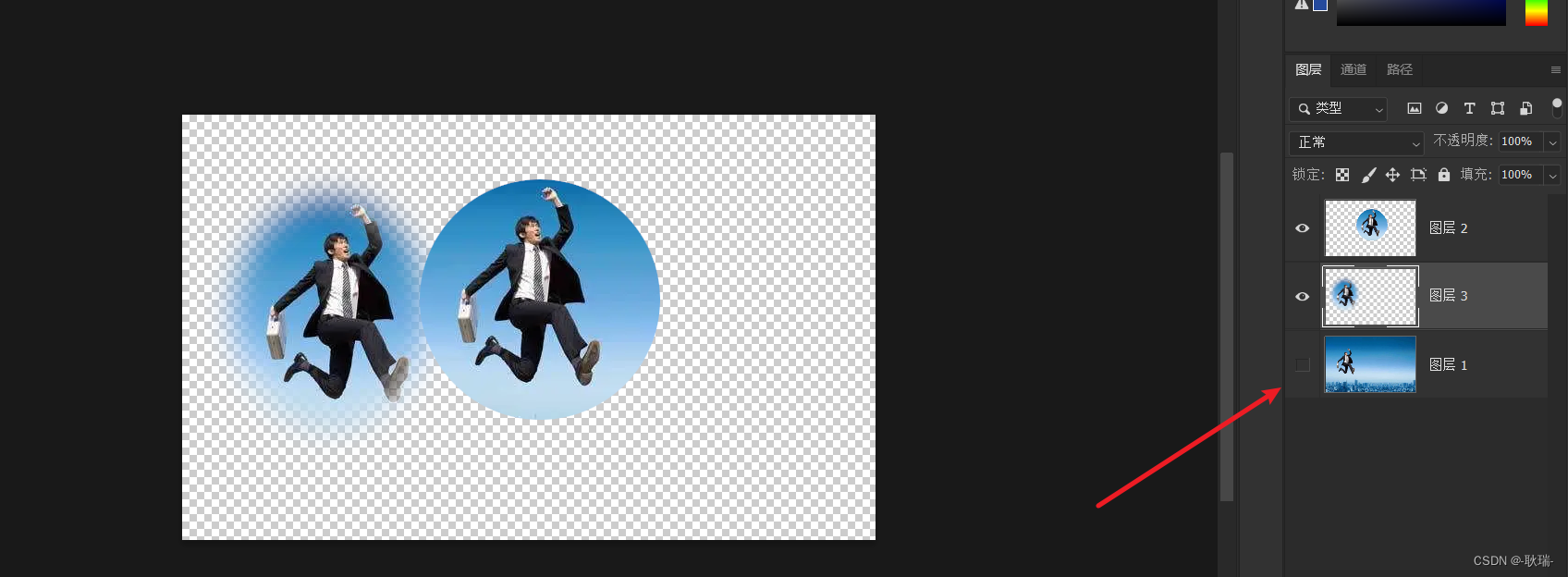
这块的工具跟矩形选框工具都是相同的 就不多说了
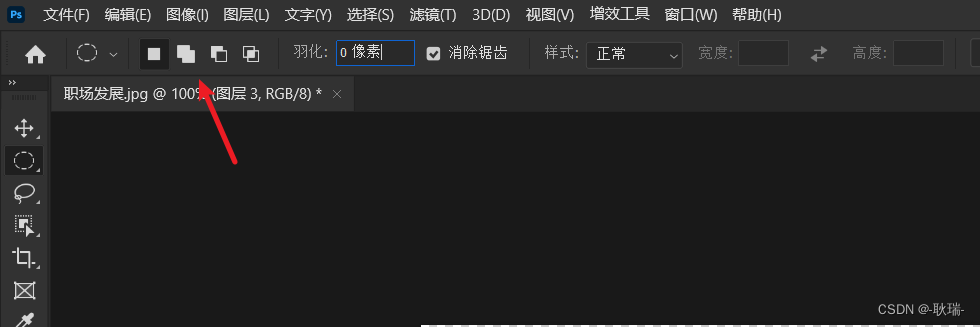
这个消除锯齿开启后会让你的圆的边看着更圆滑一点 这个一般开着就行了

然后矩形选框工具下 还有一个单行选框工具 这个就更简单了
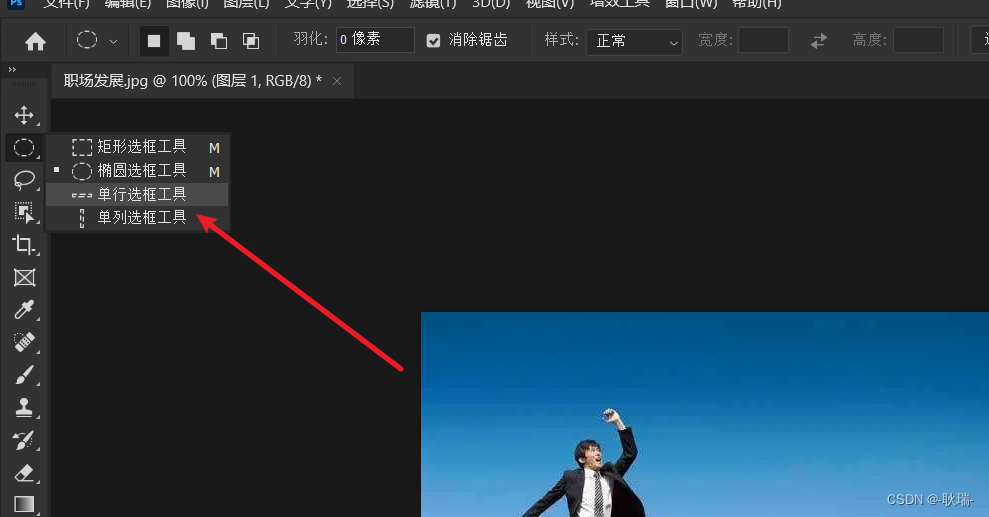
在这个模式下选区 就是选中一行

最常见的是画一行吧 我们来选择一下前景色 这里我们选个红色

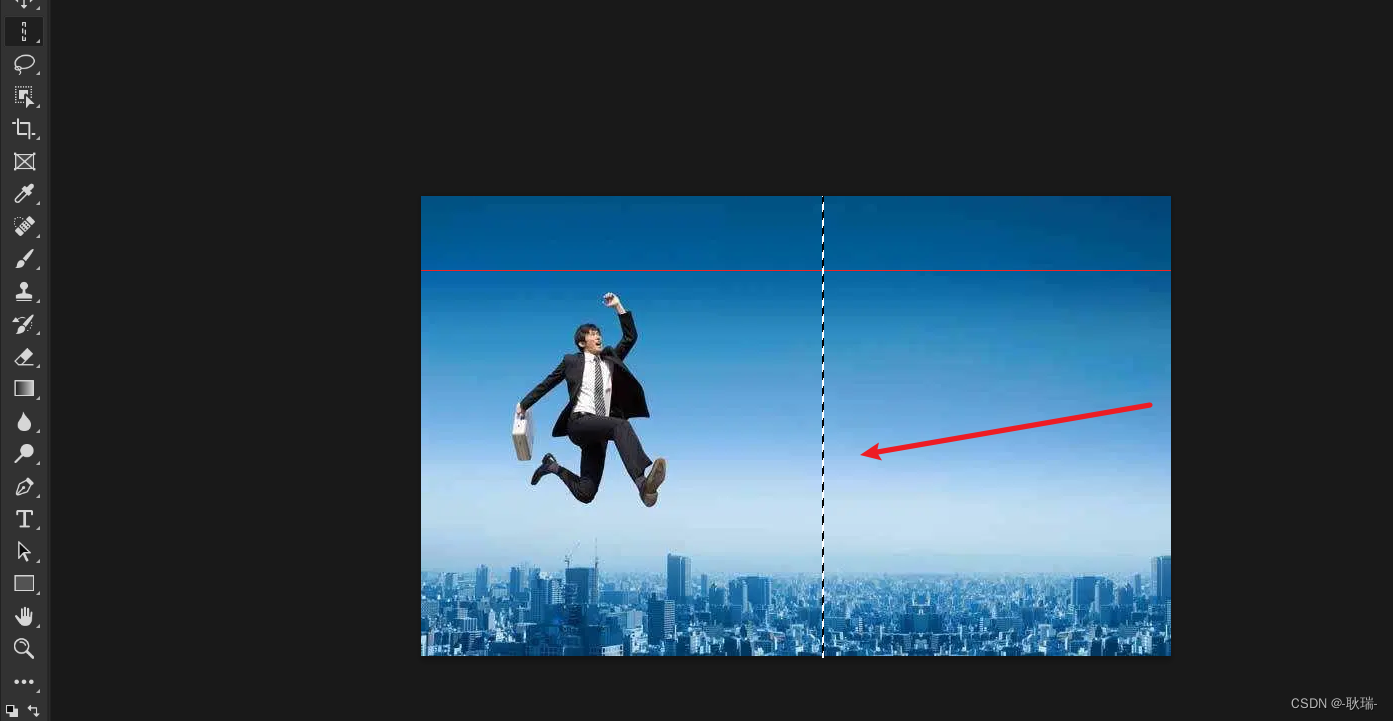
然 ALT+DELETE填充前景色 然后按 Ctrl+D 撤销选区 就能明显看到这块被填充的前景色的单行选区了

下面还有一个单列的工具 和单行就是 一个横的一个竖的

相关内容
热门资讯
漳州最好吃的海蛎煎推荐|美食文...
闽南美食的精髓,藏在烟火气里,更藏在代代相传的手艺中。作为深耕闽南美食文化的探访者,此次走进漳州古城...
联合国设宴?中国白酒出海,郎酒...
前不久,纽约联合国总部外交官宴会厅,“中国年·世界享”——郎酒新春之夜在这里圆满举行。 当晚,台上...
岁月的味道!浦江这酒,香!
冬意渐浓,年味愈近,冬季正是酿酒的好时节。仙华街道浦北村村民贾忠伟的家中,连日来酒香四溢,他正忙着用...
屏山县有哪些特色菜推荐
在四川宜宾的南部,有一座生态环境优美的小城——屏山县。这里不仅山清水秀,还藏着许多独具风味的特色菜肴...
近镜头|一餐一饭系心间
2月10日,习近平总书记来到位于北京西城区北草厂胡同的“吾老·新街”养老服务街区,走进新街口街道父母...