

ElementUI学习笔记
目录
一、简单介绍
二、安装
1、下载
2、引入
三、布局
1、简介
2、使用
3、好处
四、布局容器
1、常见排布
2、调整样式
五、按钮
1、简单引用
2、改变样式
3、加载中效果
六、表格
1、简单使用
2、样式修改
七、对话框
1、简单使用
2、添加自定义内容
3、认识不同写法的区别
一、简单介绍
1、提供各种组件的UI,内容,功能现成代码
2、为了快速开发,适合用于开发管理系统端(学生信息管理系统、社区人口管理系统)UI样式
二、安装
1、下载
进入项目终端,输入:
npm i element-ui -S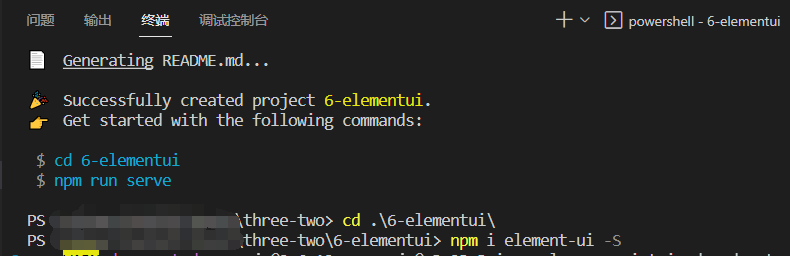
2、引入
在main.js文件中,引入element-ui
import Vue from 'vue'
import App from './App.vue'
import router from './router'
import store from './store'
import ElementUI from 'element-ui';    //引入
import 'element-ui/lib/theme-chalk/index.css';    //引入Vue.config.productionTip = falseVue.use(ElementUI);    //使用new Vue({router,store,render: h => h(App)
}).$mount('#app')
三、布局
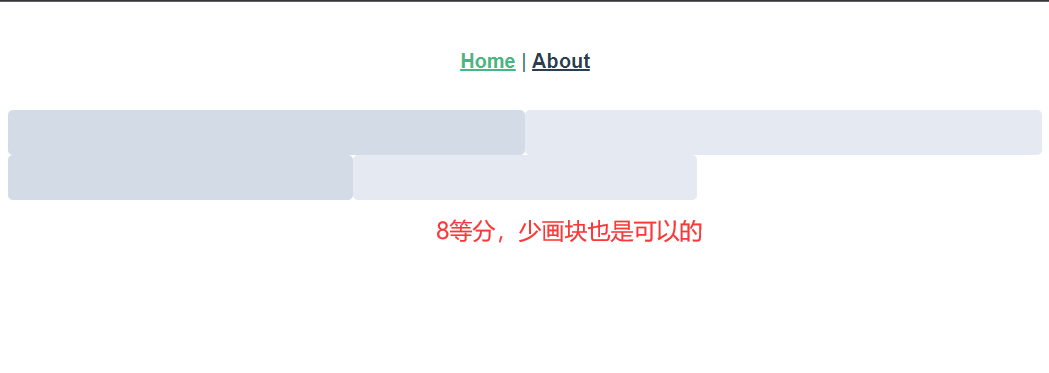
1、简介:通过基础的 24 分栏,迅速简便地创建布局【1行24列】
2、使用
(1)分两个12份,两个8份,效果如下
(2)自定义效果
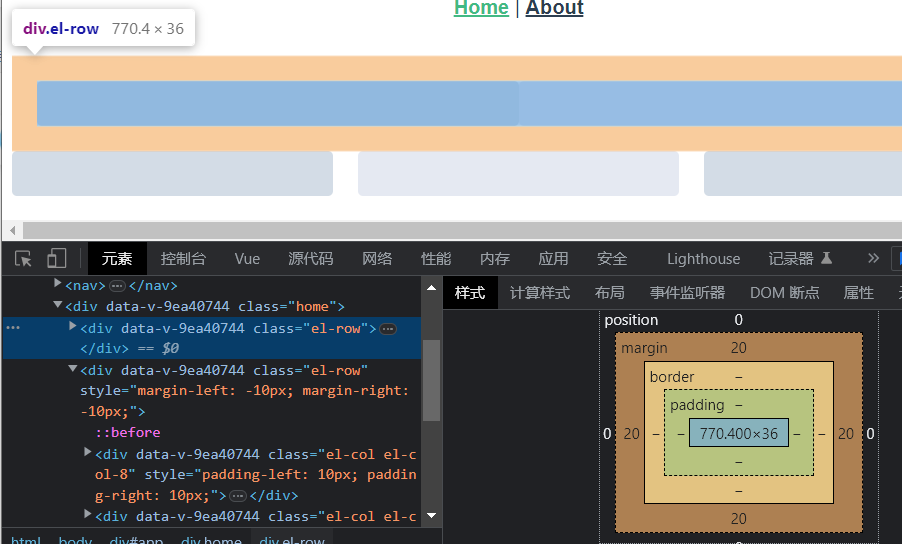
给每行加上margin: 20px;
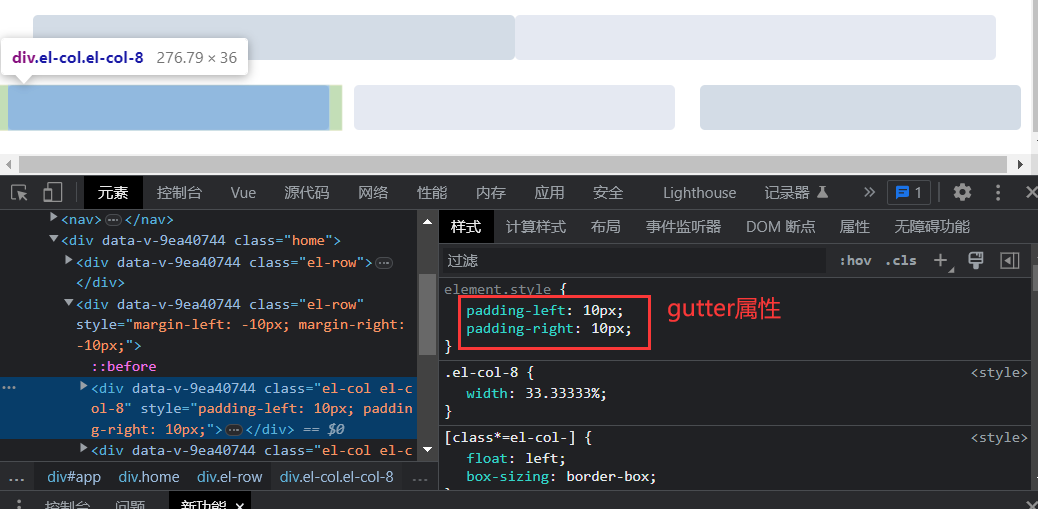
第二行加上属性gutter: 20,会自动给该行加padding-left和padding-right各10px
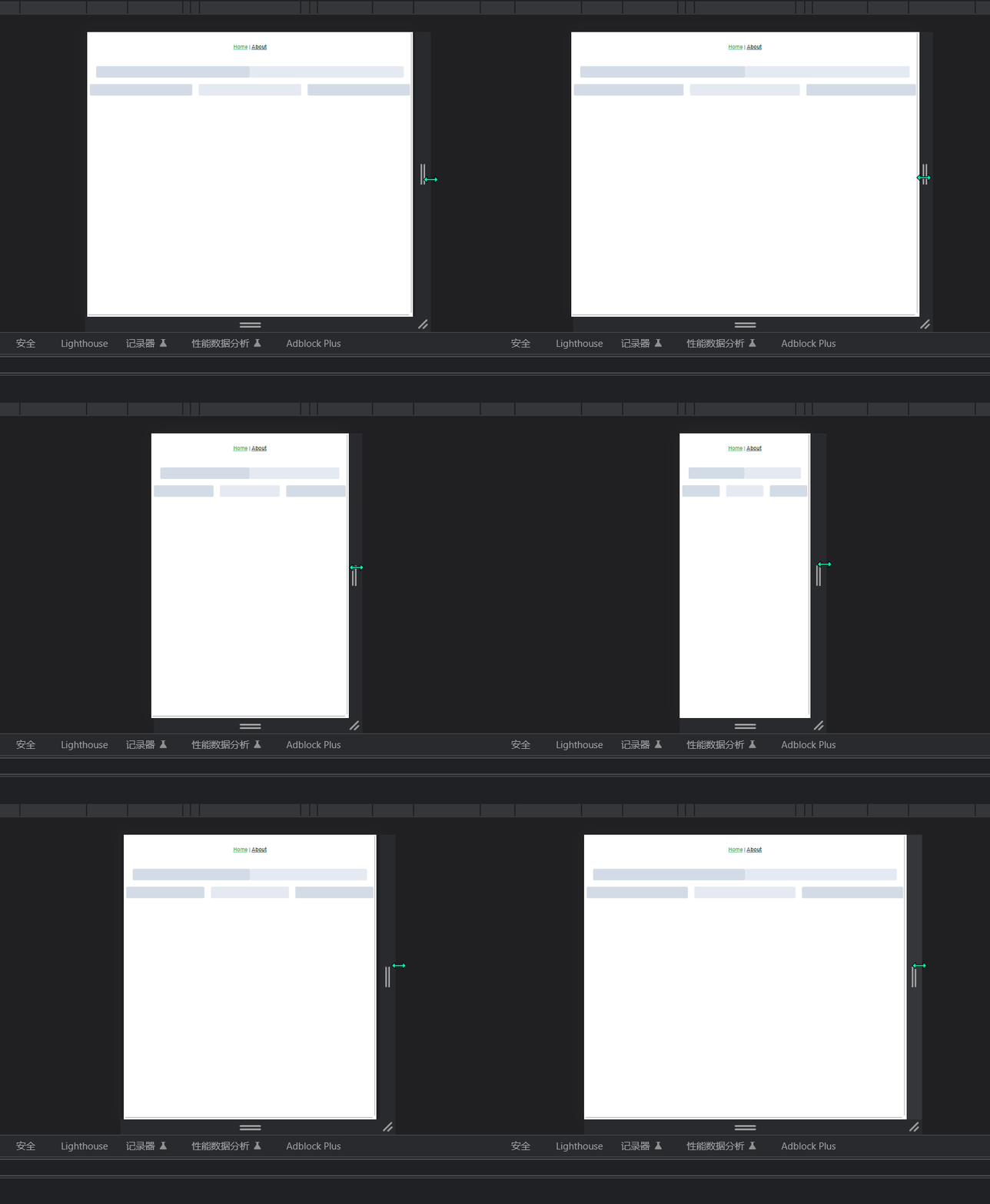
3、好处:响应式,根据网页的大小自动调整容器大小
四、布局容器
1、常见排布:头部、侧边、中间栏、底部
Header Aside Main Footer 2、调整样式
实现正好头部,中间,底部充满一个窗口
Header Aside Main Footer 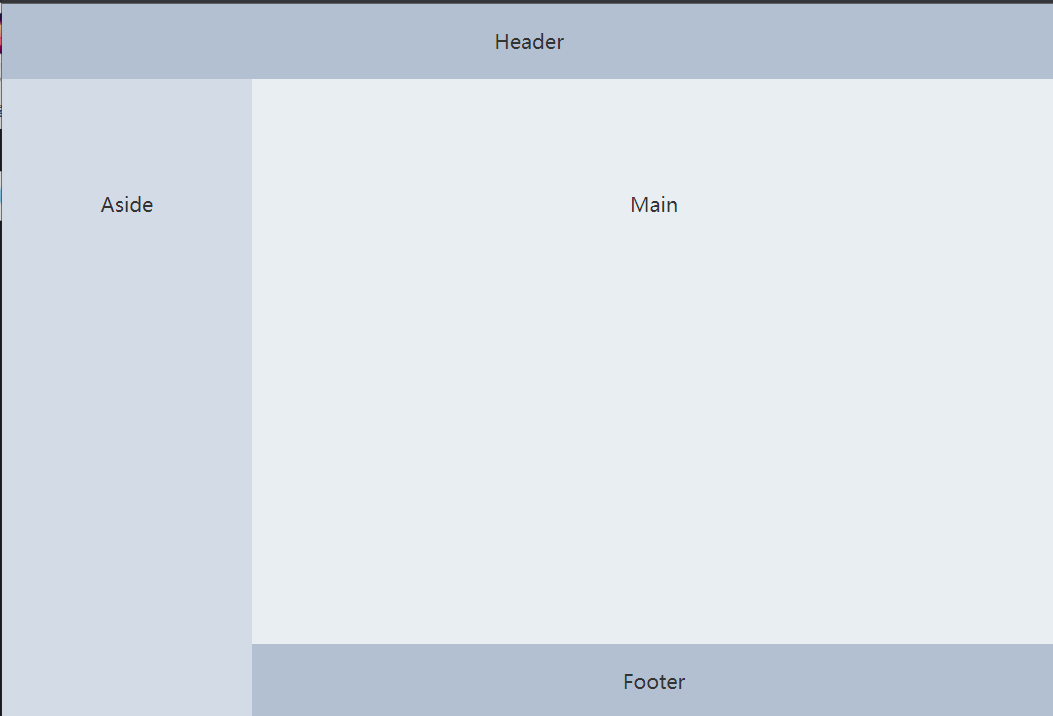
五、按钮
1、简单引用
Header Aside 默认按钮 主要按钮 成功按钮 信息按钮 警告按钮 危险按钮 Footer 
2、改变样式
除去圆形,换掉图标

3、加载中效果
加载中 methods:{btnClick(){this.isClick = truesetTimeout(()=>{this.isClick = false},2000)}},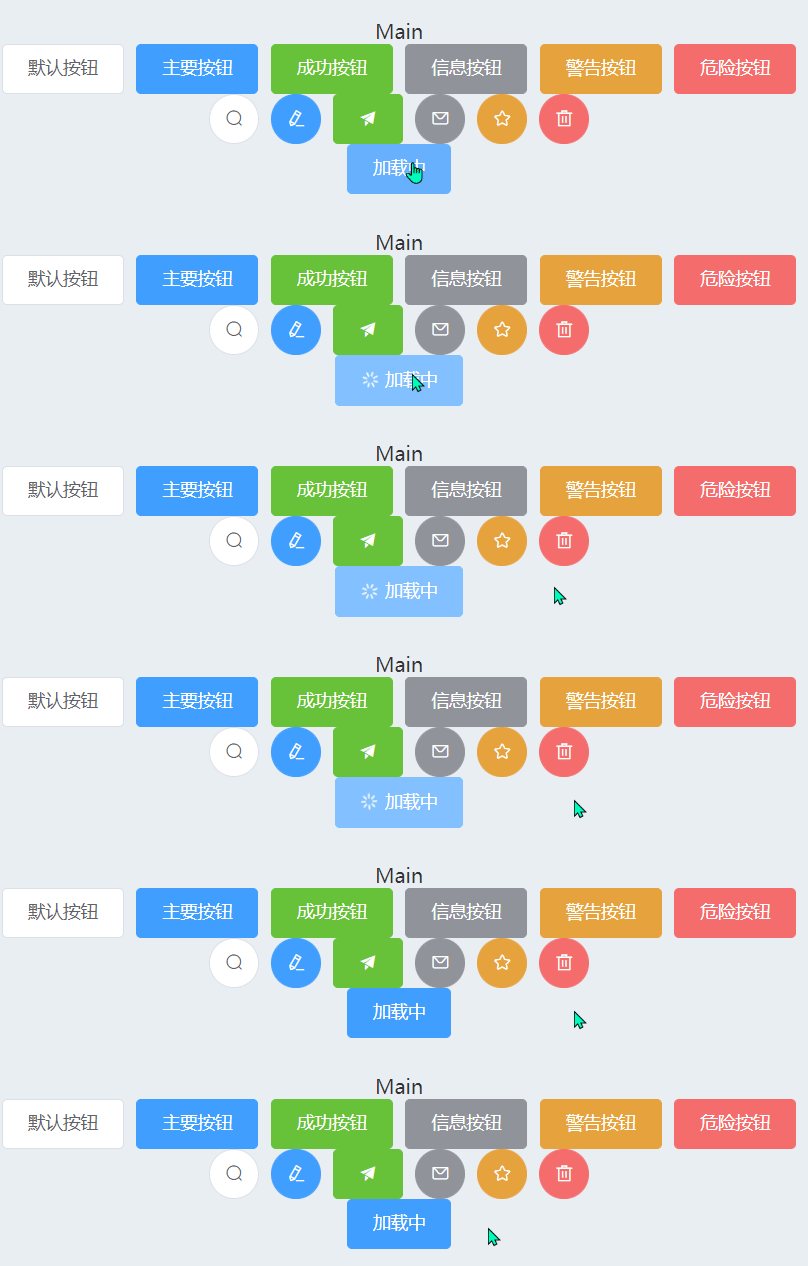
六、表格
1、简单使用
Header Aside Main{{ scope.row.date }} 姓名: {{ scope.row.name }}
住址: {{ scope.row.address }}
{{ scope.row.name }} 编辑删除 Footer 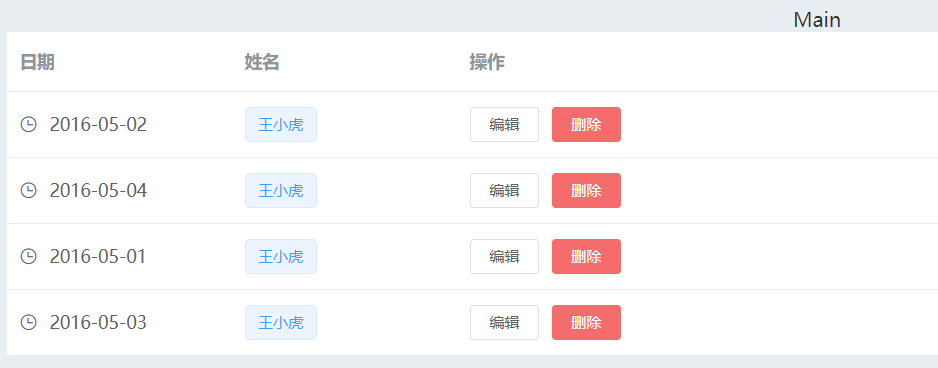
2、样式修改
给表格加上斑马纹、纵向边框、数字列
Header Aside Main {{ scope.row.date }} 姓名: {{ scope.row.name }}
住址: {{ scope.row.address }}
{{ scope.row.name }} 编辑删除 Footer 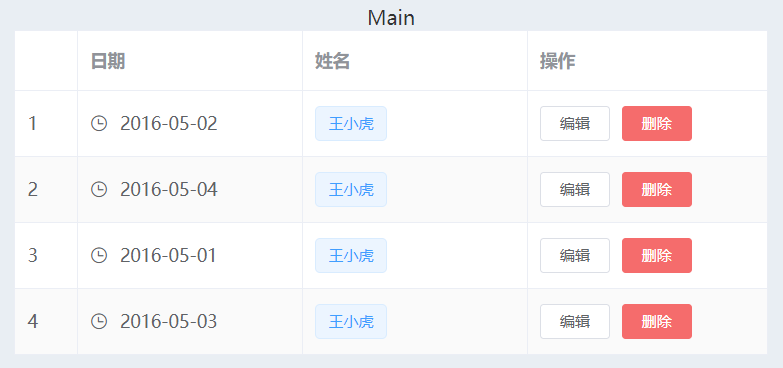
七、对话框
1、简单使用
点击表格编辑,弹出对话框
Header Aside Main {{ scope.row.date }} 姓名: {{ scope.row.name }}
住址: {{ scope.row.address }}
{{ scope.row.name }} 编辑删除 提交重置 Footer 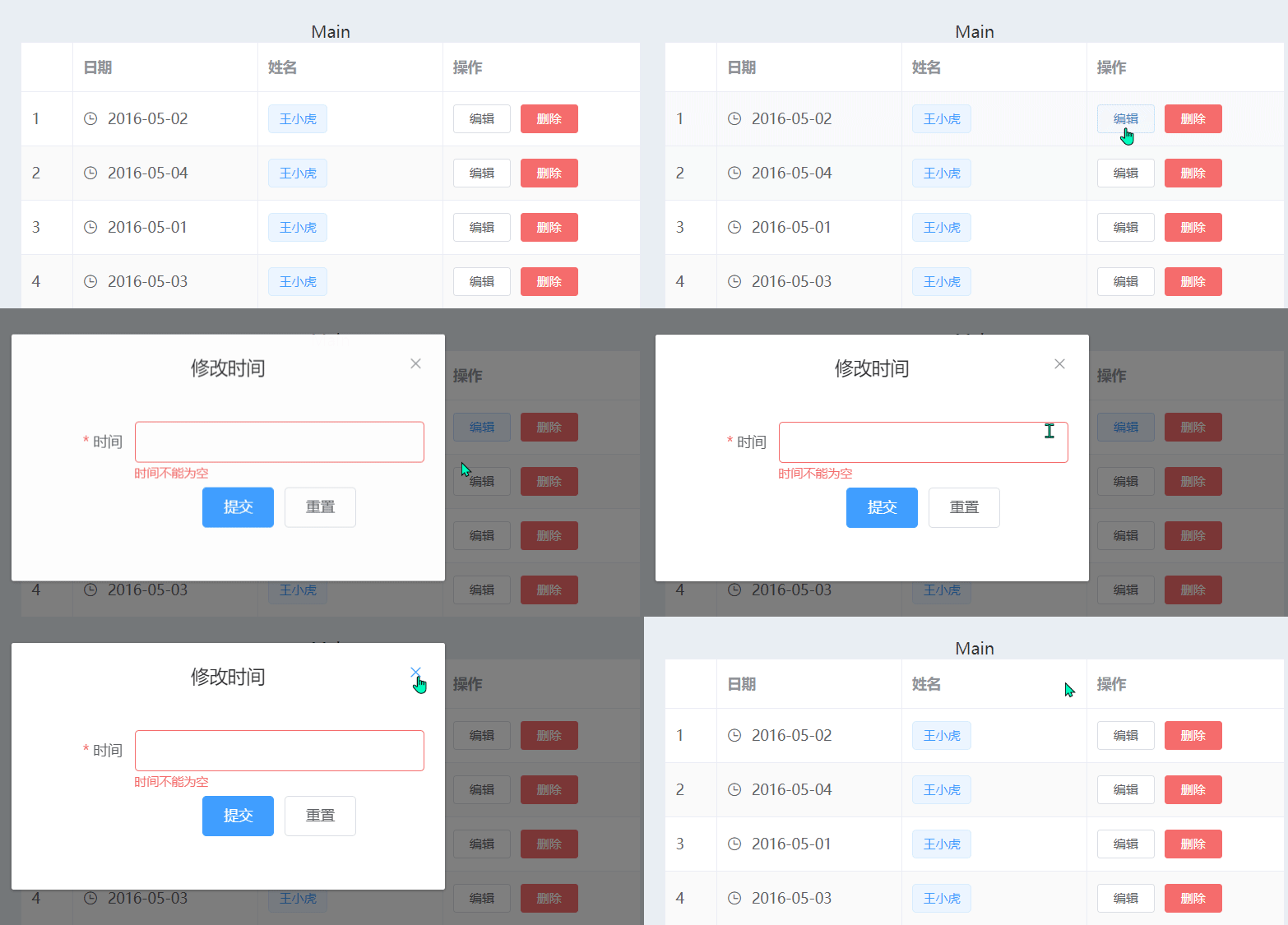
2、添加自定义内容
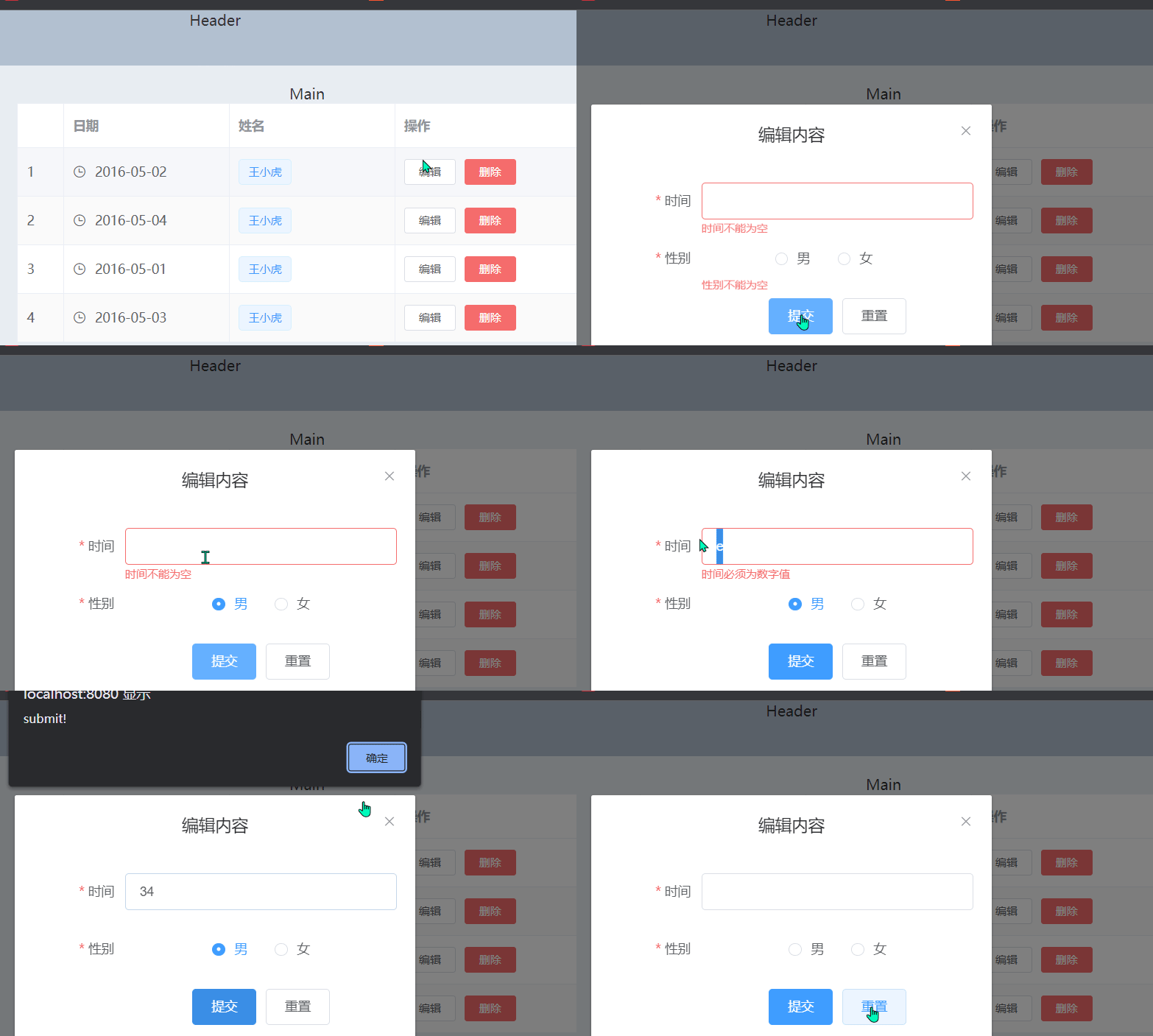
添加单选框到对话框中,注意标签需要添加的属性及变量存储要放在对话框中
男 女
numberValidateForm: {age: "",radio: "",//属性值绑定到对话框中
},
3、认识不同写法的区别
姓名: {{ scope.row.name }}
住址: {{ scope.row.address }}
{{ scope.row.name }} 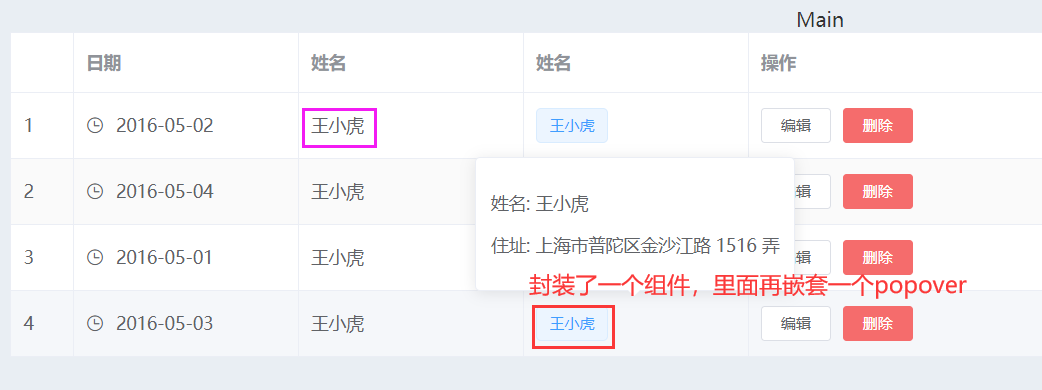
(1)popover弹出框
(2)template上的属性slot-scope="scope"是作用域插槽,关于作用域插槽详细学习,小伙伴们可以参考小编下面这篇文章Vue基础语法(五)_申小兮IU的博客-CSDN博客插槽的基础使用,具名插槽,作用域插槽,子组件向父组件通信总结https://blog.csdn.net/qq_51478745/article/details/127650324