

【Windows安装虚拟机】Windows下安装虚拟机详解VMware16安装与使用指南(完整版图文结合)
【写在前面】其实虚拟机的安装大学时候就在学校机房接触过,后面前端做久了就彻底的忘了,但是脑海中还是有些印象的,于是前些日子找了一个DBA同事,让他帮指导一下如何安装本地虚拟机,主要的目的是为了能在本地测试一下公司的智能运维产品,下面重点和大家讲述一下安装VMware16的全过程。
涉及知识点:linux使用,虚拟机,VMware安装与使用。
目录
- 1、下载VMware
- 百度网盘地址
- 官方下载地址(最新是VMware 17pro)
- 2、安装VMware图文详解
- 2.1 双击运行exe软件包
- 2.2 重启运行Vmware程序
- 2.3 输入许可(2023最新)
- 3、VMware虚拟机使用(图文详解)
- 3.1 创建节点(Redhat)
- 3.2 配置环境(语言,网络)
- 3.3 完成配置运行及配置网络
- 4、邀您入皇榜
1、下载VMware
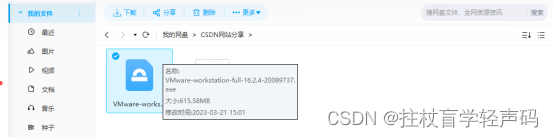
百度网盘地址
链接:https://pan.baidu.com/s/1Lh5XzyDVBzq3rZIOMAQIpw
提取码:hdd6
官方下载地址(最新是VMware 17pro)
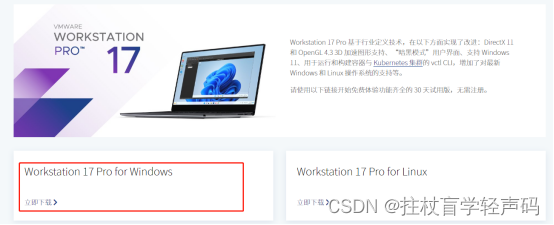
https://www.vmware.com/cn/products/workstation-pro/workstation-pro-evaluation.html
2、安装VMware图文详解
2.1 双击运行exe软件包
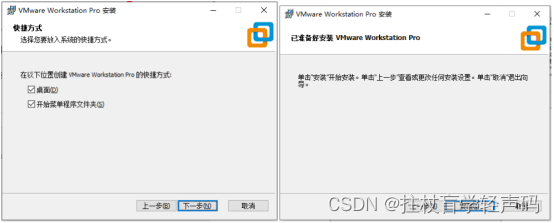
这个地方就按照我截图所示的每一步勾选,一直下一步下一步的走。
双击后执行下面exe后按照截图步骤一步步操作。

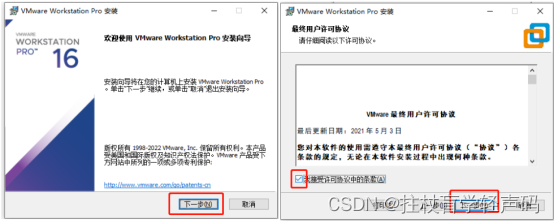
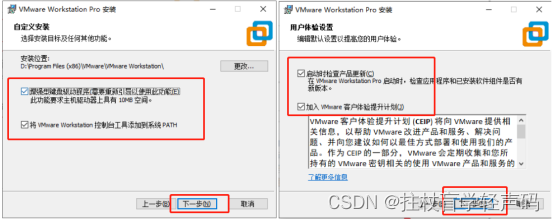
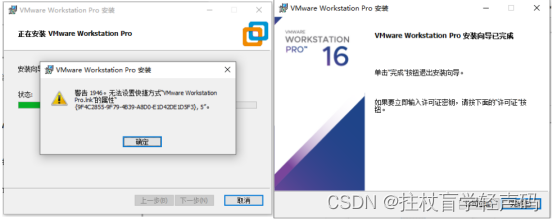
警告1946:主要是原来的没有卸载干净或者已经安装过,点确定就可以,会自动覆盖删除。
此时已经安装完成。
2.2 重启运行Vmware程序
安装后我是根据提示选择是,重启过服务器。然后桌面就有这个小图标。双击运行即可。

2.3 输入许可(2023最新)
这个自己在网上都能搜到的关于VMware,也可以自行搜索
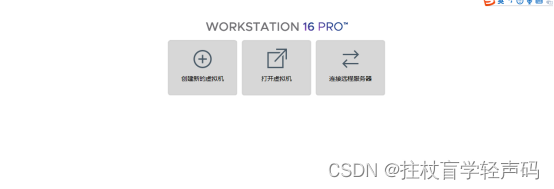
输入许可后我们就可以进入如下界面了,然后就是下面的使用了。
3、VMware虚拟机使用(图文详解)
3.1 创建节点(Redhat)
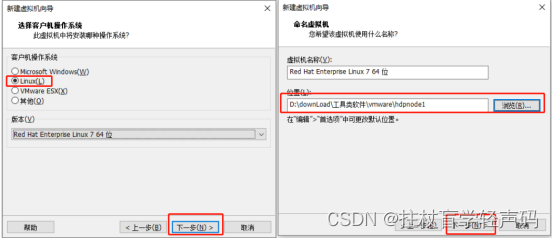
点击创建新的虚拟机,如下所示,然后就是继续下一步下一步的走:

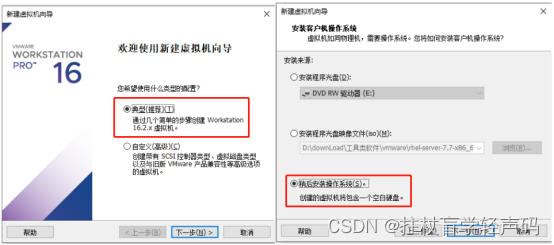
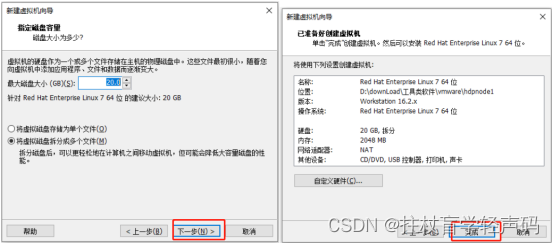
设置分配内存,此处根据需求尽量可以设置大一些,默认是20G
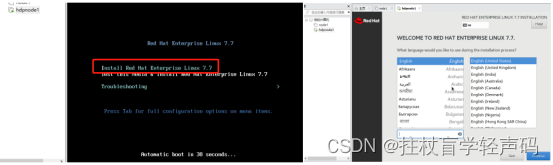
3.2 配置环境(语言,网络)
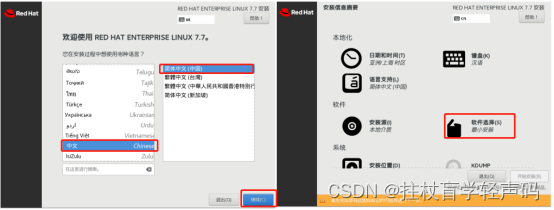
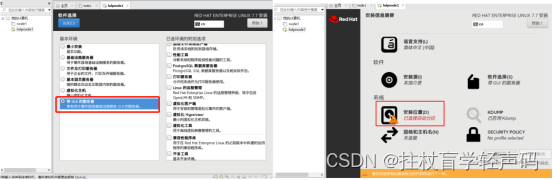
点击软件选择及安装位置(分区),软件选择我是选了GUI的服务器,右侧默认不选
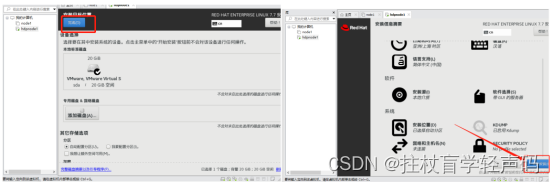
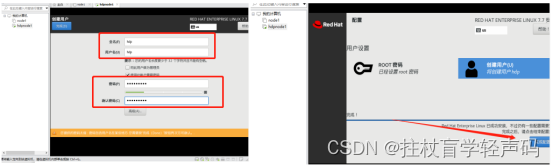
创建普通用户及root用户(设置密码)

3.3 完成配置运行及配置网络
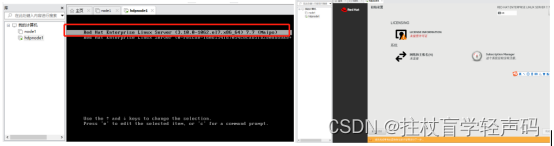
勾选许可并且将以太网右侧开关打开。
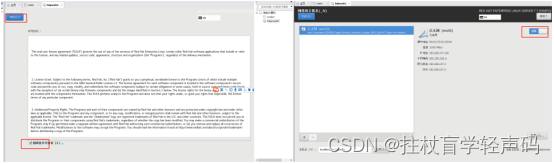
到这里我们就可以愉快的使用啦
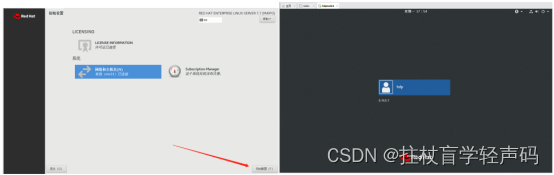
此时我们可以通过xshell等远程连接软件进行访问,针对里面的软件安装
4、邀您入皇榜
倾心打造佳作,愿解君之惑,如若有幸,盼君上榜助阵,特此敬谢!
皇榜入口点击此处