

【教程】Windows 下 C++ 项目内存泄漏检查
- 更新中 …
目录
- 环境
- Visual Stuido Profiling Tools
- 打开方式
- 使用
- 查看原始类型报告
- 查看 Managed 类型报告
- 参考与拓展
环境
- windows 10
- IDE:Visual Studio 2015
Visual Stuido Profiling Tools
Visual Studio 不同的版本,该工具有一点差别,越高的版本,功能越丰富
Visual Studio 2015 本身提供了两款性能检测工具,Diagnostic Tools 和 Performance Profiler,两款工具都包含了一个子工具叫做 Memory Usage,在这里我们只介绍 Diagnostic Tools 的使用方式,我们可以利用它来做内存泄漏的检测。
打开方式
- 首先启动你的 exe 程序,然后 attach 上你的 exe(Debug -> Attach to process,然后选择要 attach 的进程)
【注】理论上点击 Visual Studio 2015 上的  这个工具可以,但是在我的 Visual Studio 2015 上会出错
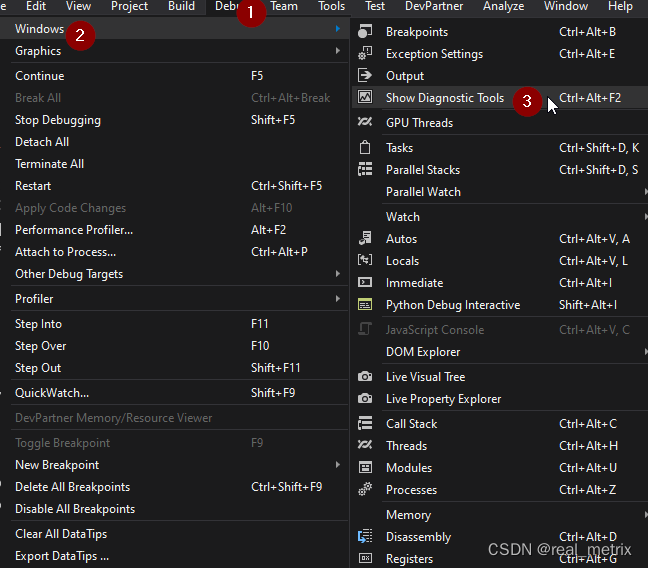
2. Diagnostic Tools:在 debug 开启的时候,按如下方式选择 Debug -> Windows -> Show Diagnostic Tools
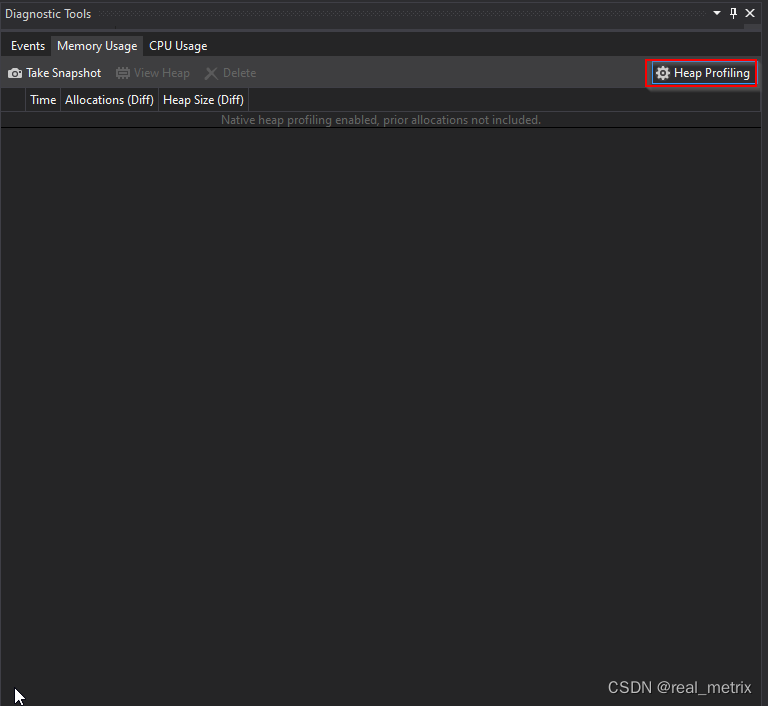
3. 会显示如下,默认情况下,Memory Usage 功能是被关闭的,你可以点击红色框的按钮开启
使用
一般来说,我们在想要测试内存泄漏的代码部分,在开始处打一个断点,在结束处打一个断点。
Attach 进程后,程序运行到开始处的断点处停止,然后点击 Take Snapshot 按钮,记录下此时的内存状态。接着按 F5,让程序运行到结束处的断点,此时又点击 Take Snapshot,记录下此时的内存状态,Memory Usage 会显示出内存增长的情况,如下图所示。
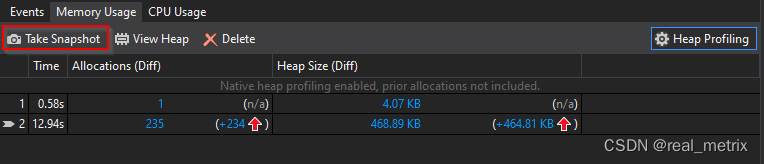
在这幅图中,我们可以看到三列两行数据,第一列是记录的时间,第二列是 Allocations,第三列是 Heap Size。
前一个蓝色的数字表示当前的 size,后一个带有红色向上箭头的数字表示增加的内存容量。
查看原始类型报告
现在我们点击 235 这个数字,会新开一个页面,得到如下所示的内容

- Count:这种对象在内存中的数量
- Size:这种对象所占用的大小
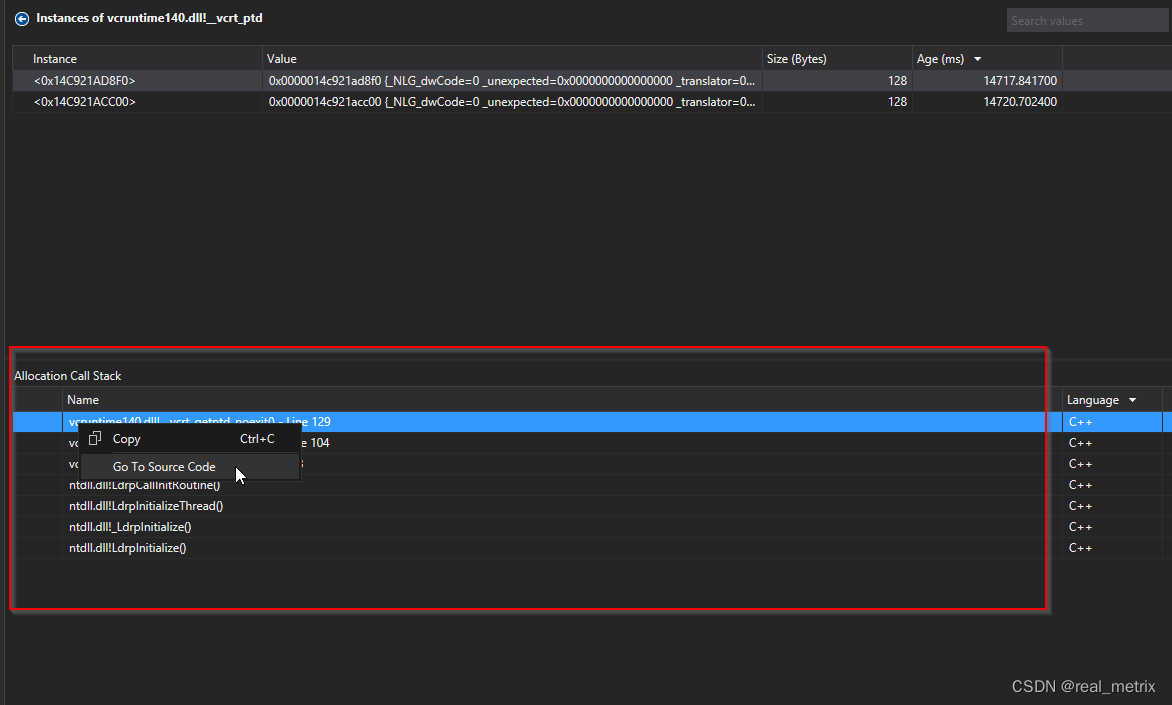
让我们来继续看看对象的细节,双击第二行的 vcruntime140.dll!__vcrt_ptd 会产生一个新的页面,展示它对应的详细信息。

点击 <0x14C921AD8F0> 可以看到这个对象的函数调用栈信息,这对于我们的调试是非常有用的,我们还可以右键选择跟踪进这个函数调用的位置。
查看 Managed 类型报告
上面我们点击的是 235,现在点击(+234 ⬆️),弹出它的细节报告
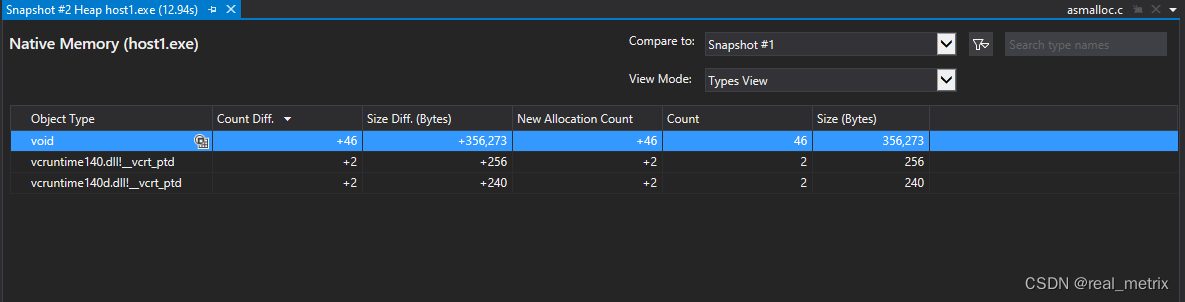
可以看到不同之处在于,首先它多了几列的数据,其中 Diff 表示 Difference,表示比较的差值,那么比较的内容是什么呢,看最上面一行有一个 Compare to: 的选择框,里面的内容是我们的第一个 Snapshot,所以这里比较的是我们测试的第一个断点时的内存状态。
其余的使用方式和上一小节讲述的内容基本一致,这里不再重复。
参考与拓展
- Memory Usage
- Diagnostic Tools debugger window in Visual Studio 2015